Die Augen glitchen beim Lip-Sync
Lass nur Mund und Kinn ersetzen. Sag Claude ausdrücklich: „Augen und Blinzeln original lassen.“
Anleitung · KI-Werbevideos
Avatar, Stimme, Motion Graphics – Schritt für Schritt und mit allen Prompts zum Kopieren. Die Technik ist genau vorgegeben, damit es bei dir funktioniert. Alles, was den Look ausmacht, trägst du selbst ein.
Beim ersten Mal dauert die Einrichtung 20–30 Minuten und lädt ein paar Gigabyte. Danach rechnet ein Video etwa 15–20 Minuten – außer den Abos kostet es nichts.
Schritt 1 von 7
Am Anfang steht ein einziges Bild – Person und Raum zusammen. Das ist der wichtigste Trick überhaupt: Schneidest du eine Person nachträglich in einen Hintergrund, sieht es immer nach Greenscreen aus.
Wichtig ist die Perspektive aus der Webcam. Nimm einen Look, der zu deiner Marke passt.
Erstelle ein fotorealistisches Bild im Querformat 16:9. Blick genau aus einer Webcam, die oben auf einem Monitor steht. Eine Person sitzt frontal zur Kamera und schaut hinein: [WIE DEIN AVATAR AUSSEHEN SOLL – Alter, Haare, Kleidung]. Der Raum dahinter: [DEIN RAUM – z. B. Studio, Küche, Büro, Farben, Licht]. Realistische Webcam-Optik, leicht unscharfer Hintergrund, natürliche Hautstruktur, kein Text.Tipp: Gefällt dir das Bild nicht, lass Gemini im selben Chat nachbessern („Haare kürzer“, „wärmeres Licht“) statt neu anzufangen.
Schritt 2 von 7
Aus dem Bild macht Veo kurze Clips mit Gesten. Bleib dafür immer im selben Chat und beziehe dich auf dasselbe Bild – sonst sieht die Person in jedem Clip anders aus.
Mach mehrere Clips mit verschiedenen Gesten: nach oben zeigen, abzählen, Schultern zucken, Daumen hoch. Im Gemini-Abo gibt es nur ein paar Videos pro Tag – sammle also über ein paar Tage. Die Bausteine nutzt du dann für alle weiteren Videos.
Erstelle aus diesem Bild ein Video (8 Sekunden, 16:9) mit genau derselben Person, Kleidung und Kameraposition: Die Person erzählt locker in die Kamera und [GESTE – z. B. zählt an den Fingern ab / zeigt nach oben / zuckt mit den Schultern]. Feste Kamera ohne Zoom und Schwenk, Licht und Hintergrund unverändert, kein Text, keine Musik.Tipp: Leg alle Clips in einen Ordner „Avatar“ – den braucht Claude später.
Schritt 3 von 7
Für das Handy im Video brauchst du Aufnahmen deiner App oder deines Produkts. Am einfachsten: Bildschirmaufnahme auf dem Handy, im Hochformat, und einfach durch die wichtigsten Stellen tippen.
Leg die Videos in einen Ordner „Screens“.
Tipp: iPhone: Bildschirmaufnahme im Kontrollzentrum. Mac: ⇧⌘5. Android: Schnelleinstellungen › Bildschirmaufzeichnung.
Schritt 4 von 7
Öffne die Claude-App, geh auf „Code“ und wähle den Ordner, in dem deine Clips und Screens liegen.
Den ElevenLabs-Schlüssel tippst du nicht in den Chat, sondern legst ihn in eine kleine Textdatei (zum Beispiel ~/.elevenlabs-key.txt). So steht er nirgends im Verlauf.
Claude erklärt dann, was es installieren will, und du bestätigst. Beim ersten Mal dauert das 20–30 Minuten und lädt ein paar Gigabyte.
Ich möchte TikTok-Werbevideos mit einem KI-Avatar bauen. Im Ordner ‚Avatar‘ liegen Veo-Clips einer Person, im Ordner ‚Screens‘ Aufnahmen meiner App. Richte bitte alles ein für: 1. Sprache mit ElevenLabs inklusive Zeitstempel pro Wort (Schlüssel liegt in ~/.elevenlabs-key.txt), 2. Lip-Sync lokal und kostenlos mit FaceFusion und dem Modell EDTalk, 3. Video-Bearbeitung mit ffmpeg und Python. Mein Computer: [MAC ODER WINDOWS]. Erklär mir kurz, was du installierst, bevor du loslegst.Schritt 5 von 7
Such dir in ElevenLabs eine Stimme aus, die zu deinem Avatar passt. Eine Stimme, die nicht zum Gesicht passt, fällt sofort auf – lass dir also ein paar Hörproben machen.
Die Wortzeiten sind das Geheimnis für alles, was danach kommt: Damit weiß Claude auf die Hundertstelsekunde, wann welches Wort fällt.
Hier ist mein Skript: [DEIN SKRIPT]. Mach mir mit drei passenden ElevenLabs-Stimmen ([SPRACHE, MÄNNLICH/WEIBLICH]) je eine kurze Hörprobe. Wenn ich mich entschieden habe, sprich das ganze Skript ein und speichere die Zeitstempel jedes Wortes.Schritt 6 von 7
Jetzt bewegt sich der Mund passend zur Stimme. Die Sätze im Prompt haben wir auf die harte Tour gelernt: Ohne sie berechnet das Werkzeug das ganze Gesicht neu – die Augen werden größer und kleiner, und in den Atempausen bewegen sich die Lippen.
Setz die Avatar-Clips passend zum Text hintereinander: Bei [STELLE IM TEXT] soll er nach oben zeigen, bei Aufzählungen abzählen. Schneide zwischen Clips nur dort, wo im fertigen Video sowieso ein Wechsel ist. Dann Lip-Sync mit EDTalk: nur Mund und Kinn verändern, Augen und Blinzeln original lassen, und in den Pausen zwischen den Wörtern soll der Mund zu bleiben. Mach zuerst einen 5-Sekunden-Test.Tipp: Schau dir den 5-Sekunden-Test genau an, bevor Claude das ganze Video rechnet. Das spart viel Zeit.
Schritt 7 von 7
Jetzt wird aus einem sprechenden Kopf ein Werbevideo. Such dir ein Video, dessen Stil dir gefällt, und gib es Claude als Vorlage – aber bau deinen eigenen Look: deine Farben, deine Elemente.
Hier ist ein Video als Stilvorlage: [DATEI]. Analysiere, was es professionell wirken lässt, und bau mein Hochformat-Video in diesem Prinzip, aber mit meinem Look: Hintergrund [DEIN HINTERGRUND/FARBEN], Schrift [DEINE SCHRIFT]. Der Avatar steckt in einer Karte, die zwischen wenigen festen Positionen gleitet. Wenn ein Wort fällt, erscheint passend dazu ein Element: [DEINE ELEMENTE – z. B. Liste mit Häkchen, Handy mit meiner App, Preisvergleich]. Untertitel in 2–3 Wörtern, das gesprochene Wort hervorgehoben. Am Ende eine Endkarte mit [DEIN AUFRUF].Ganz ehrlich: Unser Video kam nicht aus einem einzigen Prompt. Das Gute ist: Verbessern sind einfach Sätze.
„Die Augen glitchen“ – behoben. „Der Whoosh-Sound nervt“ – ersetzt. „Zeig nach dem Satz über den Erzähler ein Beispiel aus dem Spiel“ – eingebaut. „Die Liste ist am Anfang leer“ – jetzt stehen die Punkte blass da und werden abgehakt.
Schau dir jedes Ergebnis auf dem Handy in groß an. Da siehst du Fehler, die dir am Computer nicht auffallen.
Prüf das fertige Video an allen Übergängen: Passen Untertitel und Einblendungen zur Sprache, überlappt nichts, ist die Endkarte drin? Zeig mir Standbilder.Lass nur Mund und Kinn ersetzen. Sag Claude ausdrücklich: „Augen und Blinzeln original lassen.“
Lass die Pausen zwischen den Wörtern stumm schalten: „In den Pausen soll der Mund zu bleiben.“ Die Wortzeiten aus Schritt 5 machen das möglich.
Erzeuge Person und Raum in einem einzigen Bild (Schritt 1), statt die Person nachträglich in einen Hintergrund zu setzen.
Arbeite immer im selben Gemini-Chat und mit demselben Startbild. Ein neuer Chat erfindet die Person neu.
Als KI-Inhalt kennzeichnen. Markiere das Video beim Hochladen auf YouTube und TikTok als KI-generiert bzw. veränderten Inhalt. Dein Avatar ist eine Kunstfigur – das darf jeder wissen.
Lizenzen prüfen. Wenn du die Videos für Werbung nutzt, schau in die Nutzungsbedingungen aller Werkzeuge: Ob du Stimme, Bild und Video kommerziell verwenden darfst, hängt oft vom Tarif ab, und manche Lip-Sync-Modelle sind nur für Forschung oder nicht-kommerzielle Zwecke freigegeben. Auch Musik, Schriften und Vorlage-Videos brauchen eine passende Lizenz.
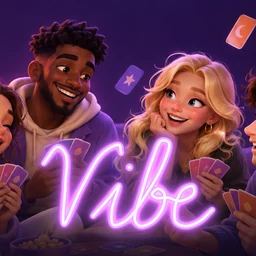
Unsere Videos machen wir für VIBE, eine App mit 28 Partyspielen wie Werwolf, Spy und Battle Royale – jetzt kostenlos für iPhone und Android.